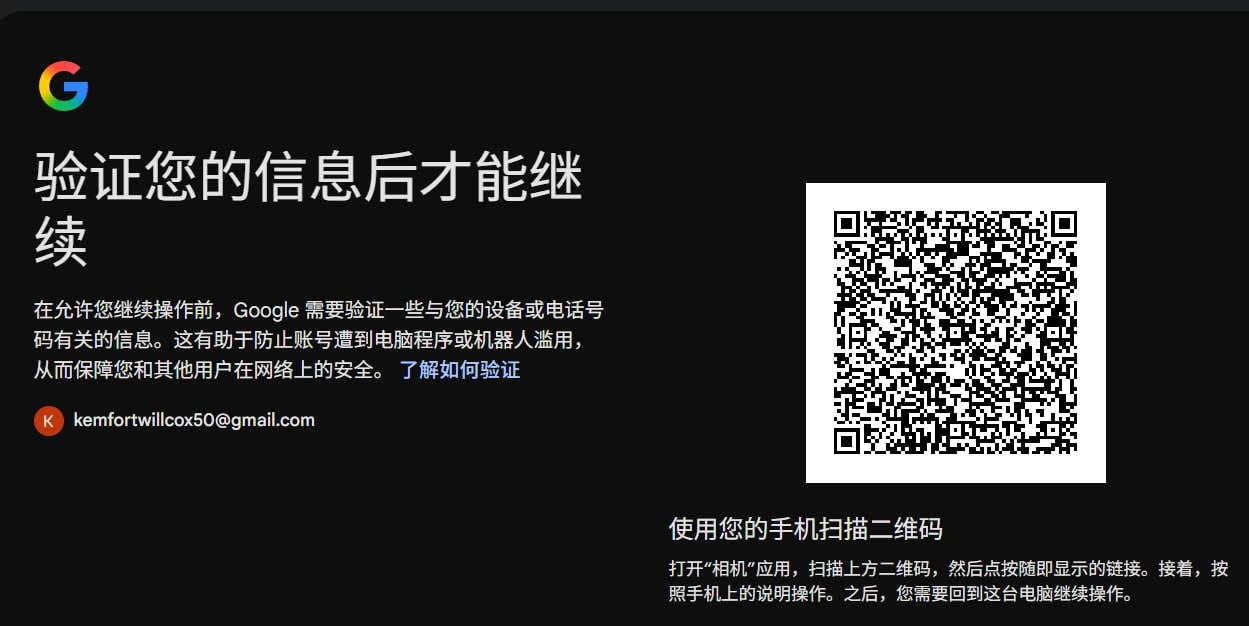
出现“使用您的手机扫描二维码”的原因和解决办法
本文章于 2026-09-17 发布
,最后更新于 2026-10-21
,被阅读过 328 次
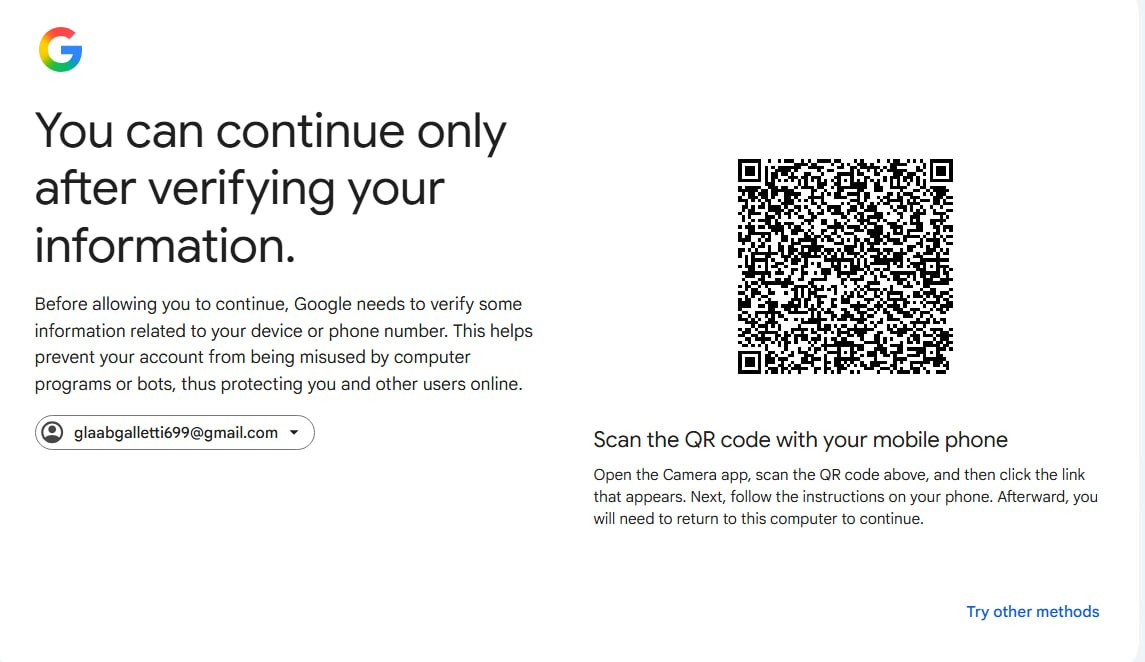
出现这个扫码页面,是因为Google的安全系统判断当前的登录或注册环境存在较高风险,使用了被很多人共享的代理或 VPN 节点,导致 Google 认为该 IP 存在风险因此触发了额外的“真人身份验证”。Gmail 验证时出现二维码扫描页,通常不是邮箱本身坏了,而是 Google 要求进行真人验证。二维码只是验证方式之一,不等同于账号被盗或停用,这个页面一般出现在谷歌账号登陆之后几分钟或几小时后,扫码验证之后还需要进行手机号进行验证,本章内容仅供参考,现在AI很发达大家可以根据风控问题(图片或者文字描述)自己搜索具体原因上网求真。
可以参考 谷歌登录前和登录后注意事项 降低风控概率
为什么会出现这个页面?
触发这个页面通常与你的网络环境和登录行为有关,常见原因包括(归根结底就是IP问题):
- IP 地址“不干净”:你可能使用了被很多人共享的代理或 VPN 节点,导致 Google 认为该 IP 存在风险。
- 登录环境或设备异常:例如在陌生的浏览器、无痕模式,或使用了模拟器登录,这些都会被 Google 的安全系统标记为可疑。
- 账号风控升级:Google 会定期加强对机器注册和异常登录的检测,这在注册新账号或登录老账号时都可能触发。
首先,尝试完成验证:
- 使用原生相机扫码:千万不要用微信或支付宝扫。请用手机系统自带的相机扫描电脑屏幕上的二维码,这通常能直接唤醒系统底层的Google服务组件进行验证。部分用户反馈,直接使用 Google App 内的扫码功能有时也能通过。
- 改善网络环境后重试:如果扫码后提示无法验证,问题可能出在当前网络IP的质量上。频繁尝试可能会延长风控时间,等待至少7天后,再次尝试登录。或者使用一个干净、稳定的代理节点(如家宽 IP)后再刷新页面重试。有用户反馈,更换节点后验证方式会从扫码变为更简单的短信验证。
3.使用移动端 App 登录:直接在手机上下载 Gmail App 或 Google App,尝试从 App 内登录账号。移动端触发的风控策略有时比网页端宽松。
4.静待“冷却期”:如果以上方法都无效,说明账号处于严格的风控中。此时不要反复尝试,否则可能延长风控时间。建议暂停登录操作,等待 1-7 天,让系统自动解除对该设备/IP 的高风险标记后再试。
如果验证通过,后续如何操作?
- 不要立即修改密码:刚登录就修改密码是高风险操作。建议先正常登录使用3-7天,让账号进入一个“稳定期”。修改密码的操作最好等到7天之后再进行。
- 优先处理两步验证(2FA):如果账号已经开启了两步验证,不要关闭它。可以尝试将2FA的验证方式更换为你自己可控的验证器App(如Google Authenticator),这比依赖卖家的手机号更安全。
- 逐步替换恢复信息:在账号稳定使用一段时间后,可以尝试将辅助邮箱更换为你自己的备用邮箱,并添加一个你能稳定接收短信的手机号。注意,手机号的换绑生效可能需要等待7天。
- 保持环境稳定:尽量在固定的设备、固定的网络IP下登录这个账号,避免频繁切换节点或设备,这有助于降低账号被再次风控的概率。
英文图
中文图