
本文章于 2026-10-23 发布 ,被阅读过 9 次
遇到的这个情况,是谷歌账号安全保护机制的正常触发,并不是账号出了故障,通常出现在登录时和修改账号信息或者注册第三方平台
这是因为“修改密码或修改其他信息”被谷歌视为一项高度敏感的操作。当系统检测到账号在新设备或不常用的网络环境下登录,并且立刻尝试修改密码时,会判断存在安全风险(例如密码泄露、账号被盗)。
为了确保操作者是你本人,谷歌会启动身份验证拦截,要求你通过“熟悉的环境”来证明身份。
在同一个IP环境和网络设备下,养几天账号之后问题基本会消失。
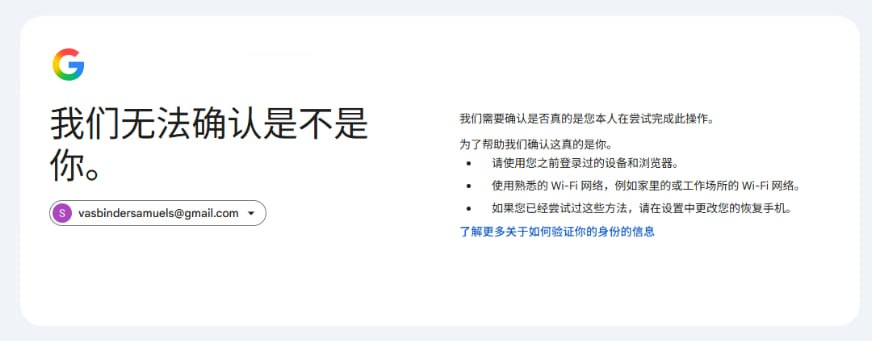
可以根据你的紧急程度,尝试以下方案:
这是谷歌官方设计的标准流程。如果你的账号已经登录,且暂时不修改密码,可以尝试以下操作来“养号”:
1.保持正常使用:不要立刻进行任何敏感操作。先像正常用户一样使用该账号浏览网页、收发邮件等,持续7天左右。
2.7天后重试:谷歌的系统会记录你在此期间的使用行为,7天后对账号的信任度会提升,此时再尝试修改密码,通常就能通过了。
注意:如果这7天内你无法通过身份验证,谷歌会阻止你进行密码修改等敏感操作,但账号的其他基础功能(如使用已有登录状态)不受影响。
为了以后避免类似麻烦,建议在“养号”成功后,按顺序为账号增加安全设置,提升账号的“可信度”:
1.添加辅助邮箱:在安全设置中绑定一个常用的备用邮箱。
2.开启两步验证(2FA):这是最关键的一步。开启后,即使密码泄露,别人也无法登录你的账号。强烈建议同时生成并保存好 10组备用验证码,当手机丢失或无法接收短信时,这些备用码是你最后的救命稻草。
3.绑定恢复手机号:确保绑定的手机号是你能够长期使用的。
•更换验证环境:可以尝试切换网络(例如从Wi-Fi切换到手机移动数据),或者从电脑浏览器切换至手机浏览器/App上操作,有时能绕开当前环境的单一风控。
•检查恢复信息:如果旧的恢复手机号已停用,请尽快在设置中更新。需要注意,更改恢复手机号后的7天内,系统可能仍会向旧号码发送验证请求,这是正常的安全缓冲期。
遇到的情况是谷歌在保护你的账号,并非故障。最稳妥的方式是先在常用设备上正常使用账号一周,之后再尝试修改密码。同时,借此机会完善账号的安全设置(特别是开启两步验证并保存备用码),能让账号更加安全。